

Wprowadzenie do pracy z Tinkercad i Arduino IDE
Arduino to jedna z najprostszych i najpopularniejszych platform do nauki elektroniki oraz programowania mikrokontrolerów. Dzięki niej w krótkim czasie można stworzyć działające projekty – od prostych układów z diodami LED, aż po zaawansowane systemy czujników, robotów i automatyki domowej.
Do nauki Arduino świetnie nadaje się Tinkercad Circuits, czyli darmowy symulator obwodów, który pozwala testować projekty bez potrzeby posiadania fizycznych elementów. Gdy będziesz gotowy, możesz przejść do Arduino IDE, gdzie wgrasz kod bezpośrednio na płytkę.
W tym artykule przeprowadzę Cię krok po kroku przez proces rejestracji w Tinkercad, instalacji Arduino IDE oraz podstaw obsługi, aby rozpoczęcie pracy było maksymalnie proste i intuicyjne.
Tinkercad i Arduino IDE tworzą idealne połączenie dla osób, które chcą rozpocząć naukę elektroniki w praktyczny i bezpieczny sposób. Tinkercad pozwala na testowanie układów bez ryzyka uszkodzenia sprzętu, natomiast Arduino IDE umożliwia późniejsze przeniesienie projektów na rzeczywiste płytki. Dzięki temu użytkownik może swobodnie przechodzić od teorii do praktyki w jednym ekosystemie narzędzi.
Korzystając z Tinkercad i Arduino IDE, początkujący mogą w prosty sposób zrozumieć działanie podstawowych elementów elektronicznych oraz nauczyć się programowania mikrokontrolerów. Symulator Tinkercad pomaga zobaczyć efekty działania kodu w czasie rzeczywistym, a Arduino IDE daje pełną kontrolę nad procesem wgrywania programów. Taka kombinacja przyspiesza naukę i minimalizuje liczbę popełnianych błędów.
W miarę zdobywania doświadczenia Tinkercad i Arduino IDE umożliwiają tworzenie coraz bardziej zaawansowanych projektów. Użytkownik może zacząć od prostych układów, a następnie przejść do bardziej złożonych konstrukcji zawierających czujniki, wyświetlacze czy komunikację bezprzewodową. To sprawia, że oba narzędzia są świetnym wyborem nie tylko dla początkujących, ale także dla osób rozwijających swoje hobby.
Pierwsze kroki w Tinkercad – tworzenie konta
Aby używać Tinkercad, wystarczy założyć darmowe konto na stronie:
👉 https://tinkercad.com

Rejestracja
W prawym górnym rogu kliknij „Zarejestruj się”. Wyświetlą się trzy opcje:
- Nauczyciele mogą zacząć tutaj – konto dla nauczycieli z możliwością tworzenia klas, zadań, projektów i podglądu postępów uczniów.
- Jesteś uczniem? Dołącz do zajęć – uczniowie mogą dołączyć do istniejącej klasy poprzez kod zajęć.
- Utwórz konto osobiste – standardowe konto dla każdego użytkownika.
Rejestracja konta nauczyciela w Tinkercad
Po wybraniu opcji nauczyciela kliknij „Kontynuuj, aby przejść do tworzenia konta nauczyciela”.
Następnie wyraź zgodę na oświadczenie i wybierz jedną z metod rejestracji:
- Apple
- Microsoft
Po wybraniu sposobu logowania przechodzisz przez prosty kreator, który uzupełni wymagane dane.
Dołączanie do zajęć w Tinkercad – instrukcja dla uczniów
Po wybraniu opcji „Dołącz do zajęć”:
- Wpisz kod zajęć otrzymany od nauczyciela.
- Wpisz nadany pseudonim/logowanie.
- Alternatywnie możesz zalogować się innymi metodami – zależy to od ustawień nauczyciela.
Jak założyć konto osobiste w Tinkercad
Wybierz jedną z pięciu dostępnych metod logowania (e-mail lub konto Google/Apple/Microsoft/Facebook) i przejdź przez kreator.
Tinkercad jest gotowy do użycia – możesz symulować obwody, programować Arduino i testować projekty bez fizycznych elementów.
Instalacja i konfiguracja Arduino IDE dla początkujących
Pierwsze kroki z Arduino często zaczynają się od zrozumienia podstaw działania płytki oraz możliwości, jakie daje programowanie mikrokontrolera. Właśnie dlatego tak ważne jest, aby początkujący użytkownicy poznali funkcje pętli loop() oraz inicjalizacji w setup(), bo to one stanowią fundament każdego programu na Arduino. Dzięki temu już na samym początku można tworzyć proste, działające układy.
Podejmując pierwsze kroki z Arduino, warto również zapoznać się z bibliotekami, które znacząco ułatwiają pracę z różnymi czujnikami i modułami. Biblioteki eliminują konieczność pisania skomplikowanego kodu od zera i pozwalają skupić się na logice działania projektu. To sprawia, że nawet bardziej zaawansowane elementy, takie jak wyświetlacze OLED czy moduły komunikacyjne, stają się dostępne dla każdego.
Dobrą praktyką podczas stawiania pierwszych kroków z Arduino jest stopniowe zwiększanie poziomu trudności realizowanych projektów. Rozpoczęcie od migania diodą LED, a następnie przechodzenie do czujników temperatury czy sterowania serwomechanizmami pozwala zbudować solidne fundamenty wiedzy. Dzięki temu nauka odbywa się w sposób przemyślany, uporządkowany i dający satysfakcję.
Oficjalne środowisko do programowania płytek Arduino pobierzesz z:
👉 https://www.arduino.cc/en/software
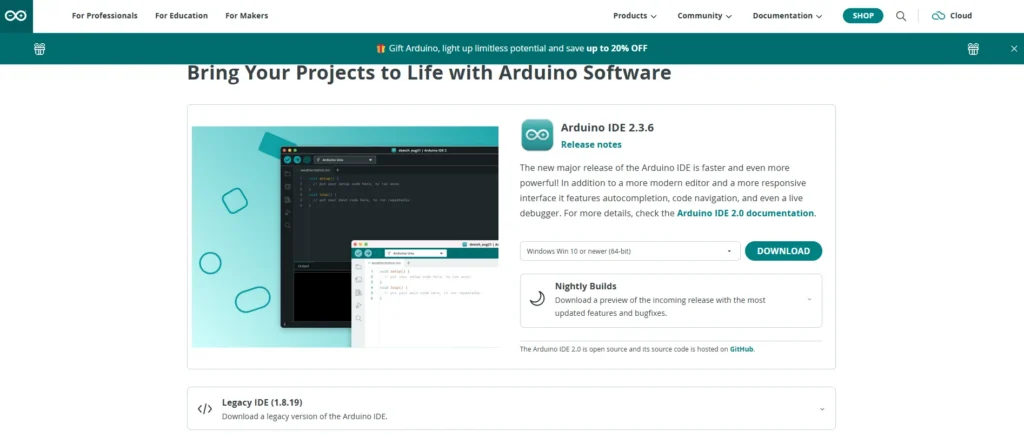
Dostępne wersje:
- Windows
- Linux
- macOS
Po pobraniu:
- Uruchom instalator.
- Zaakceptuj wymagane sterowniki.
- Po ukończeniu instalacji dopiero wtedy podłącz płytkę Arduino przez USB.
Alternatywa – VS Code
Istnieją rozszerzenia do Visual Studio Code, jednak nie są oficjalne.
Często występują problemy z wykrywaniem portów COM i automatycznym rozpoznaniem płytek – dlatego do nauki zdecydowanie polecane jest klasyczne Arduino IDE.
Jak załadować kod do płytki Arduino
- Podłącz płytkę Arduino do portu USB.
- Uruchom Arduino IDE.
- Wybierz z listy płytkę oraz port, na którym jest wykrywana.
- Jeśli płytka nie jest widoczna, kliknij „Select other board and port”, gdzie wyświetli się pełna lista dostępnych urządzeń.
Interfejs programu
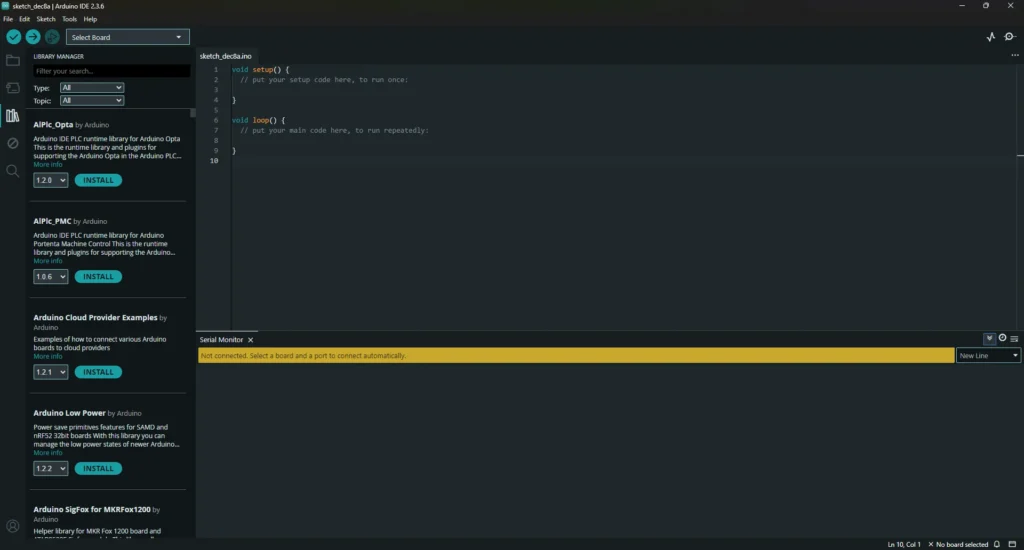
Arduino IDE podzielone jest na cztery główne obszary:
- lewy pasek nawigacyjny
- górny pasek komunikacji i kompilacji
- okno edytora kodu
- konsola na dole – tu wyświetlane są błędy i komunikaty.
Wgrywanie kodu
- Napisz lub wklej swój program.
- Kliknij ikonę „✓” (weryfikacja) – IDE sprawdzi poprawność kodu.
- Po braku błędów kliknij ikonę strzałki w prawo – rozpocznie się wgrywanie programu na płytkę.
- W konsoli zobaczysz postęp oraz ewentualne komunikaty o błędach.
Po poprawnym wgraniu płytka zresetuje się i natychmiast uruchomi nowy program.
Jak działa Arduino – podstawy elektroniki i działania GPIO
Arduino działa w oparciu o bardzo szybkie wykonywanie kodu zapisane w dwóch głównych funkcjach:
- setup() – wykonywana raz przy uruchomieniu płytki
- loop() – wykonywana w pętli, nawet tysiące razy na sekundę
Płytki Arduino posiadają piny GPIO, podzielone na:
- cyfrowe (digital) – sygnał to tylko LOW/HIGH
- analogowe (analog) – odczyt i modulacja sygnału
Dodatkowo:
- Płytka jest zasilana 5V (USB lub piny zasilania).
- Niektóre piny obsługują PWM, czyli modulację sygnału w zakresie 0–255.
- Arduino może zasilać czujniki 3.3V lub 5V oraz musi współdzielić z nimi masę (GND).
Podstawy programowania Arduino w języku C/C++
Arduino korzysta z uproszczonego języka C/C++, dzięki czemu:
- można łatwo odczytywać dane z pinów,
- można sterować urządzeniami poprzez wysyłanie sygnałów,
- można tworzyć własne funkcje dla porządku i skrócenia kodu.
Najważniejsze funkcje:
- analogRead(pin) – odczyt analogowy
- digitalRead(pin) – odczyt cyfrowy
- analogWrite(pin, wartość) – sygnał PWM (0–255)
- digitalWrite(pin, HIGH/LOW) – sygnał cyfrowy
Struktura programu:
void setup() {
  // kod uruchamiany raz
}

void loop() {
  // kod powtarzany cały czas
}
Tworzenie własnych funkcji pozwala ograniczyć liczbę powtórzeń w loop() i uporządkować program.
Biblioteki Arduino – jak ułatwiają pierwsze kroki z Arduino
Arduino udostępnia ogromny ekosystem bibliotek, które rozszerzają funkcjonalność płytki bez konieczności pisania wszystkiego od zera. Dzięki bibliotekom możesz w kilka minut obsłużyć:
- wyświetlacze LCD i OLED,
- czujniki temperatury, wilgotności, światła, ruchu,
- serwomechanizmy i silniki,
- komunikację I2C, SPI, UART,
- moduły Wi-Fi, Bluetooth i wiele innych.
Instalacja biblioteki
- Otwórz Arduino IDE.
- Wybierz: Narzędzia → Zarządzaj bibliotekami…
- W oknie wyszukaj nazwę biblioteki.
- Kliknij Zainstaluj.
Wiele bibliotek zawiera gotowe przykłady w zakładce:
Plik → Przykłady
co znacznie ułatwia naukę.
Podsumowanie
Tinkercad pozwala bezpiecznie rozpocząć naukę Arduino bez posiadania fizycznej płytki, a Arduino IDE umożliwia późniejsze przeniesienie projektów na realny sprzęt. Znając podstawy interfejsu, strukturę kodu oraz działanie bibliotek, można szybko tworzyć pierwsze projekty i rozwijać swoje umiejętności w elektronice oraz programowaniu mikrokontrolerów.
Brawo! Masz za sobą wprowadzenie do Arduino i TinkerCad 🎉
Jeśli chcesz iść dalej, następny krok to budowa swojego pierwszego układu z prostym kodowaniem.





Dodaj komentarz