

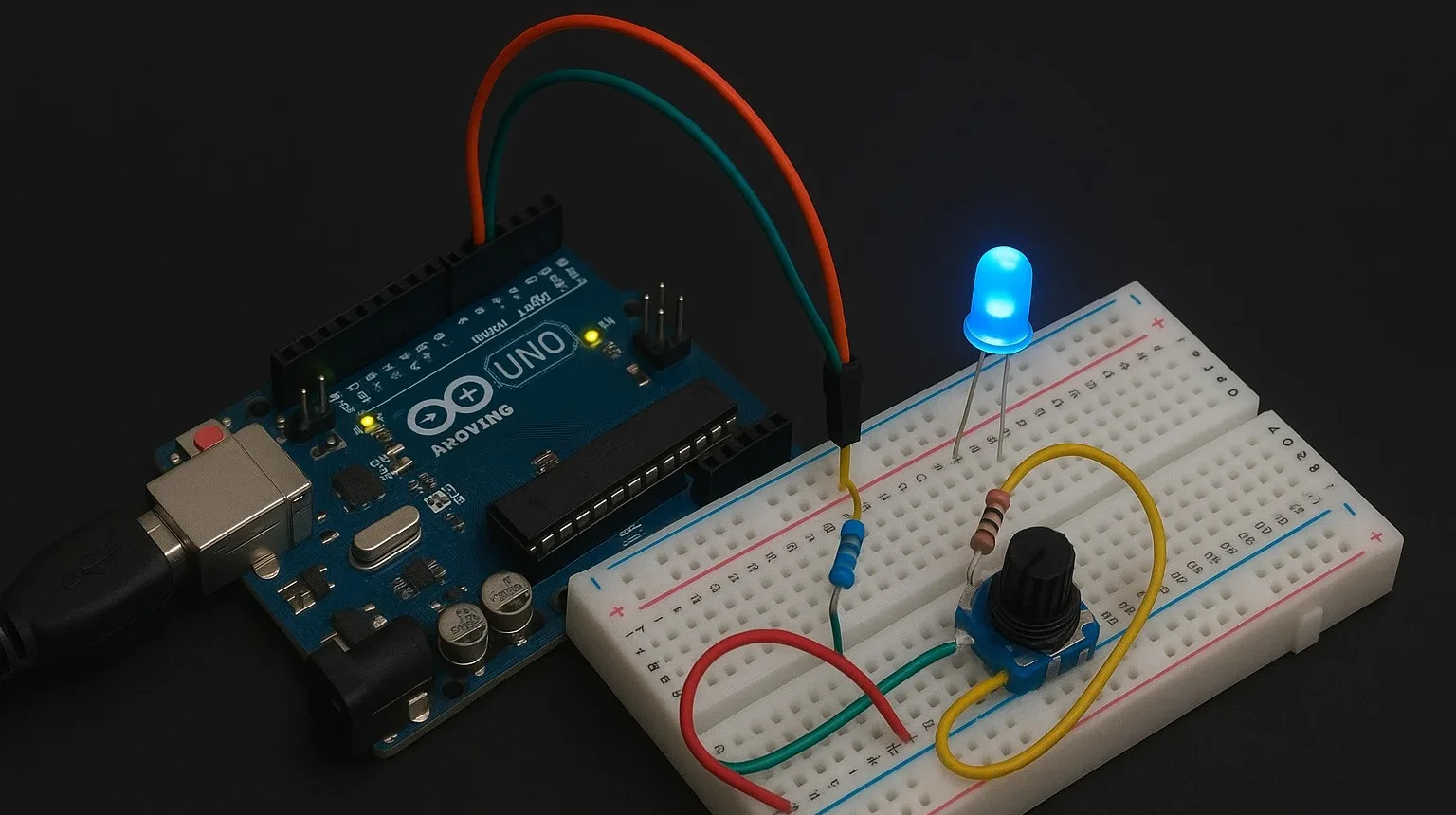
Wstęp
Celem tego artykułu jest praktyczne wprowadzenie do pracy z Arduino w Tinkercad — darmowym symulatorem online, który pozwala testować układy i programy bez potrzeby posiadania fizycznych komponentów.
W ciągu kilku ćwiczeń zbudujesz pierwszy prosty układ (migająca dioda), a następnie sterowanie jasnością LED za pomocą potencjometru.
Ten poradnik jest przeznaczony dla początkujących: krok po kroku zobaczysz, jak uruchomić projekt w Tinkercad Circuits, połączyć elementy oraz wgrać i uruchomić kod Arduino.
Czego się nauczysz
- Jak uruchomić projekt w Tinkercad Circuits (symulator Arduino).
- Jak podłączyć LED i rezystor oraz zaprogramować miganie diody.
- Jak odczytywać wartość z potencjometru i sterować jasnością LED (PWM).
- Jak korzystać z monitora szeregowego do debugowania.
Materiały / wymagania
- Konto w Tinkercad (darmowe)
- Arduino Uno (w symulatorze)
- LED, rezystor 220 Ω, potencjometr 10k, przewody
- Około 15–30 minut na cały poradnik
Środowisko Arduino Tinkercad Circuits – szybki start
Arduino w Tinkercad jako symulator Arduino pozwala uczyć się elektroniki bez fizycznych komponentów. To świetny sposób, aby szybko rozpocząć pracę z mikrokontrolerem.
Jak uruchomić Tinkercad?
- Wejdź na: https://www.tinkercad.com
- Załóż konto lub zaloguj się.
- Przejdź do zakładki Obwody.
- Kliknij Stwórz obwód.
Co widzisz w edytorze?
✔ Lista komponentów
LED, rezystory, przyciski, potencjometry, serwa, silniki, Arduino, LCD i wiele innych.
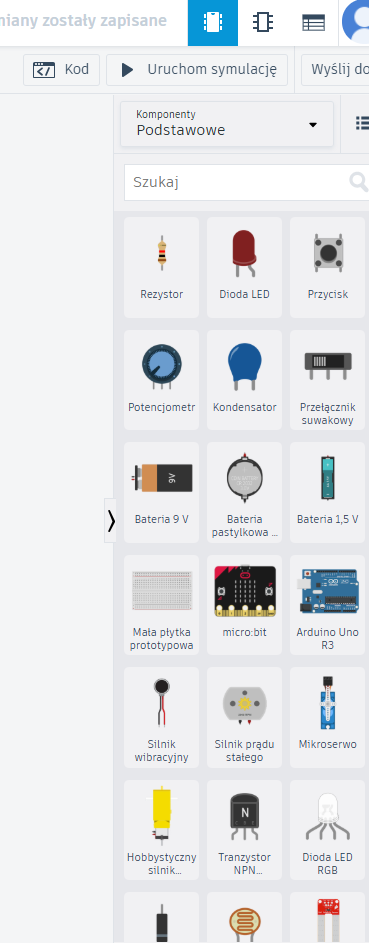
✔ Pole budowy
Miejsce, gdzie ustawiasz elementy i łączysz je przewodami.
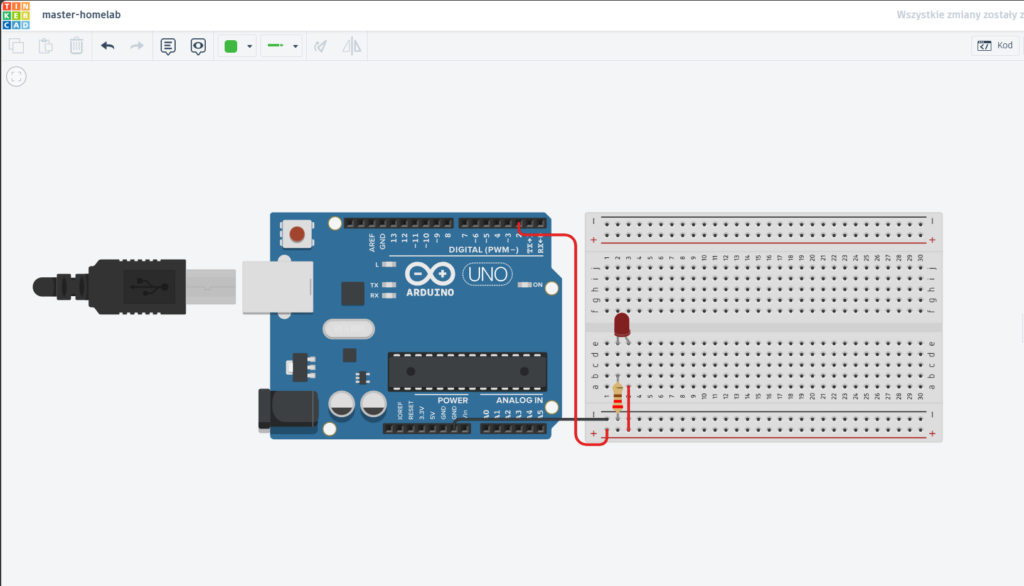
✔ Przełącznik trybów
- Kod – projektowanie układu, programowanie
- Uruchom symulacje – uruchamia symulację
✔ Okno kodu
Możesz pisać program w:
- tekstowym Arduino,
- blokowym edytorze,
- blokowym edytorze z podglądem kodu.
Dzięki Tinkercad możesz bez ryzyka testować swoje pierwsze projekty Arduino i zrozumieć, jak działają podstawowe elementy układu.
Pierwsze elementy elektroniczne
Do pierwszych projektów potrzebujesz:
Rezystor
Ogranicza prąd. Używany głównie przy LED.
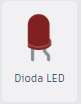
LED (dioda świecąca)
Świeci po podłączeniu zasilania.
Ma dłuższą nóżkę (anoda +) i krótszą (katoda –).
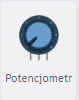
Potencjometr
Najważniejszy nowy element w tej lekcji.
To regulowany dzielnik napięcia.
Jak działa?
Ma 3 piny:
- GND – masa
- sygnał wyjściowy (0–5V)
- 5V – zasilanie
Arduino mierzy napięcie na pinie sygnałowym za pomocą wejścia analogowego (A0–A5).
Odczyt potencjometru:
int wartosc = analogRead(A0); // 0 - 1023
- 0 = 0V
- 1023 = 5V
Ćwiczenie 1 – Migająca dioda LED
Czas: 5–10 min
Cel: poznanie środowiska i wgrywania szkicu.
Co potrzebujesz:
- LED
- Rezystor 220 Ω (po kliknięciu w rezystor pojawi sie okienko, w którym można wpisać wartość rezystancji oraz nazwać dany rezystor)
Połączenia
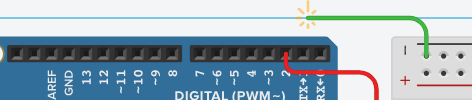
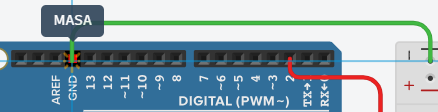
- Anoda LED → rezystor → pin D2
- Katoda LED → GND
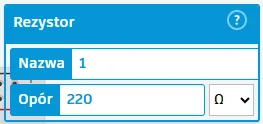
- Podłączenie LED do pinu 13 i GND (za pomocą przewodów, w tinkercad naciskamy na pin i potem na kolejny pin aby stworzyć połączenie)

Program:
void setup() {
  pinMode(2, OUTPUT);
}

void loop() {
  digitalWrite(2, HIGH);
  delay(500);
  digitalWrite(2, LOW);
  delay(500);
}
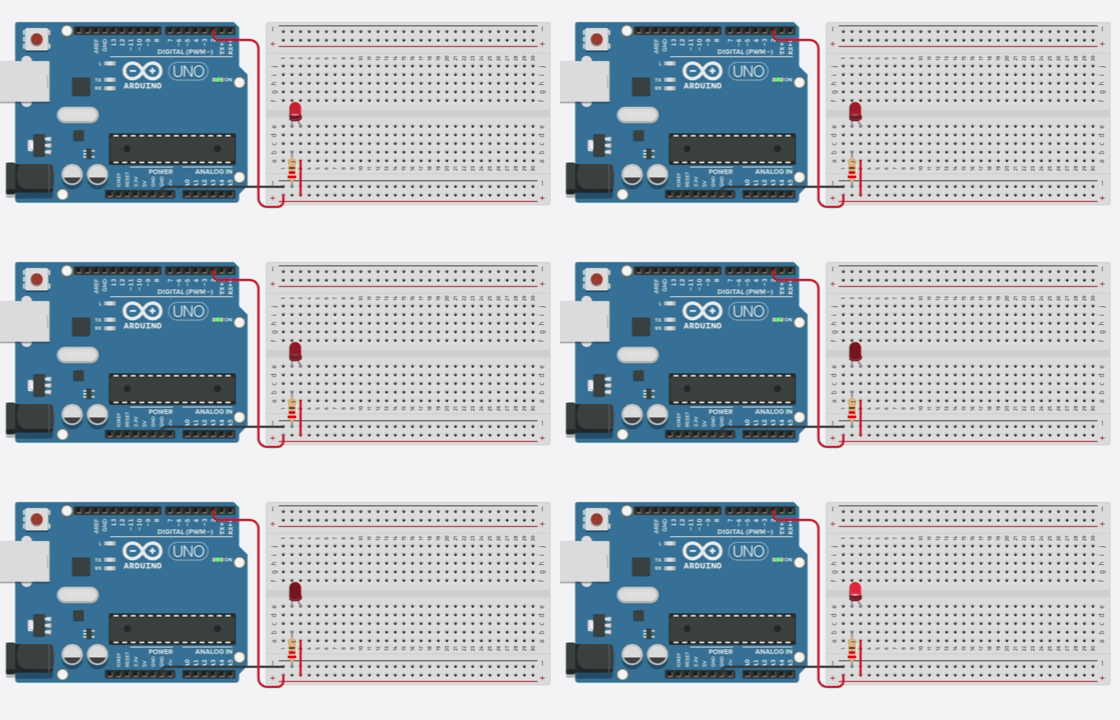
Uzyskany efekt
Ćwiczenie 2 – Odczyt potencjometru w Tinkercad
Czas: 5–10 min
Cel: poznanie odczytywania wartości z czujników.
Co potrzebujesz:
- potencjometr
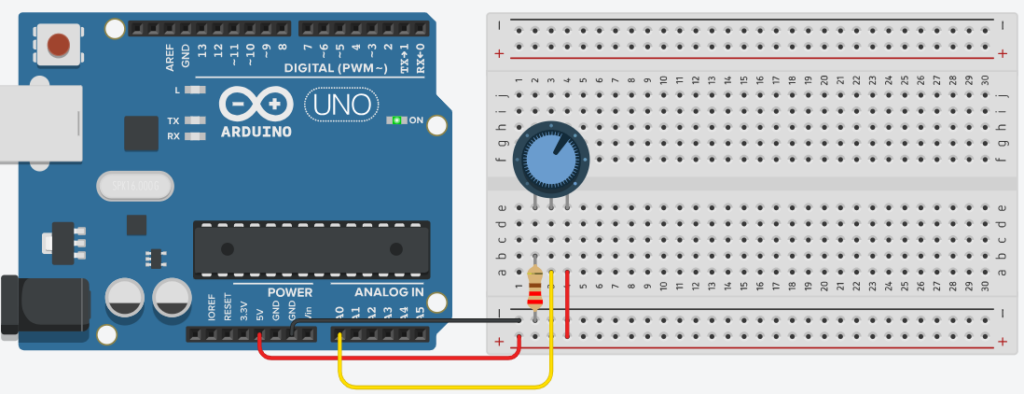
Podłączenie:
- potencjometr:
- lewy pin → GND
- środkowy → A0
- prawy pin → 5V
Program:
int odczyt;

void setup() {
  Serial.begin(9600);
}

void loop() {
  odczyt = analogRead(A0);
  Serial.println(odczyt);
  delay(200);
}
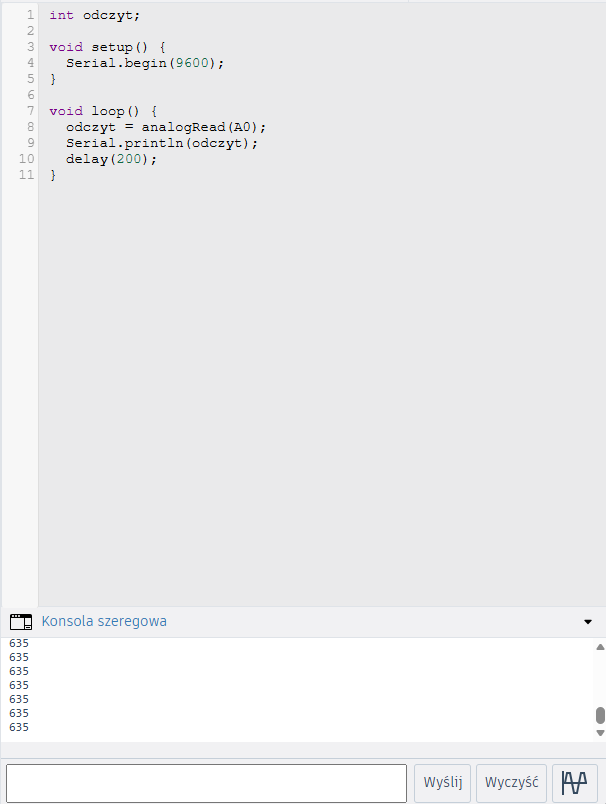
Uruchom symulację i otwórz Konsola Szeregowa.
Kręcenie potencjometrem zmienia wartości 0–1023.
Zadanie do wykonania – Sterowanie jasnością LED potencjometrem
To Twoje pierwsze mini-zadanie projektowe.
Cel:
Zbuduj układ, w którym kręcąc potencjometrem, zmieniasz jasność świecenia diody LED.
Lista elementów:
- Arduino UNO
- LED
- Rezystor 220 Ω
- Potencjometr
- Przewody
Podłączenie:
- LED → pin 9 (PWM) przez rezystor
- potencjometr → GND, 5V, A0
Program (szkielet):
int odczyt;
int jasnosc;

void setup() { }

void loop() {
             // odczytaj wartość z potencjometru
  jasnosc = map(odczyt, 0, 1023, 0, 255); // mapowanie wartości z odczytu na wartości PWM
             // ustaw jasność LED
}
Wyjaśnienie:analogRead() zwraca 0–1023, a analogWrite() używa wartości 0–255. Funkcja map() przelicza zakres na odpowiednią skalę jasności.
analogWrite() musi zawierać w nawiasach 2 wartości, pin do którego chcemy przesłać sygnał, oraz wartość PWM w zakresie 0-255.
Napisz w komentarzu czy udało się zrobić zadanie.
Podsumowanie
W tym artykule poznałeś środowisko Tinkercad, pierwszy zestaw elementów oraz dwa podstawowe ćwiczenia.
Na końcu otrzymałeś zadanie, dzięki któremu uczysz się praktycznego łączenia wejść analogowych z wyjściami PWM.
Brawo! Masz za sobą pierwszy projekt Arduino w Tinkercad 🎉
Jeśli chcesz iść dalej, następny krok to nauka obsługi wielu elementów naraz i tworzenie prostych systemów sterowania.





Dodaj komentarz